
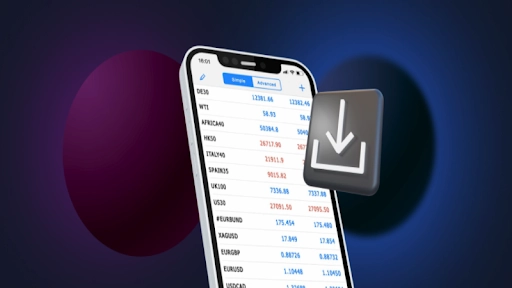

想用 iPhone 隨時掌握市場,卻不知 MT4 從何下手?許多交易者常卡在設定、登入或複雜操作。本教學提供詳盡圖文,從零開始精通 MT4 iPhone 版,讓您用手機輕鬆交易。
如何在 iPhone 上下載與安裝 MT4 App?
在 iPhone 上下載 MT4 App 非常簡單,只需幾個步驟即可完成。由於 Apple Store 已重新上架 MT4,現在下載更方便。
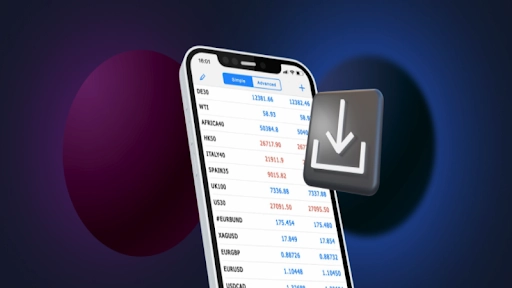
步驟一:打開 App Store 搜尋「MetaTrader 4」
首先,開啟您的 iPhone 上的 App Store,並在搜尋欄位中輸入「MetaTrader 4」。確保搜尋時輸入正確的名稱,以避免下載到錯誤的應用程式。
步驟二:確認開發者為「MetaQuotes Software Corp.」並點擊下載
在搜尋結果中,請務必確認開發者為「MetaQuotes Software Corp.」,這是 MT4 的官方開發商,以確保您下載的是正版應用程式。點擊「取得」按鈕開始下載。
步驟三:完成安裝與權限設定(允許通知等)
下載完成後,點擊「打開」啟動 MT4 App。首次啟動時,系統會要求您授權通知權限,建議允許通知,以便接收重要的交易提醒和市場資訊。
MT4 iPhone 版首次啟用與帳戶登入教學
成功安裝 MT4 後,下一步是登入您的交易帳戶。MT4 支援真實帳戶和模擬帳戶,您可以根據需求選擇登入。
如何登入現有交易商帳戶(真實/模擬)?
要登入現有帳戶,請在 MT4 App 中選擇「登入現有帳戶」,然後輸入您的交易商提供的帳戶資訊,包括帳號、密碼和伺服器位址。請確保輸入的資訊正確無誤。
找不到我的交易商伺服器怎麼辦?
如果在伺服器列表中找不到您的交易商,可以嘗試手動輸入伺服器位址。通常交易商會在開戶時提供伺服器資訊,或者您可以向交易商客服查詢。
如何在 App 內快速切換多個不同帳戶?
MT4 iPhone App 允許您同時管理多個帳戶。若要切換帳戶,請點擊左上角的選單按鈕,然後選擇「管理帳戶」,即可在不同帳戶之間切換。
一篇搞懂 MT4 iPhone 介面核心功能
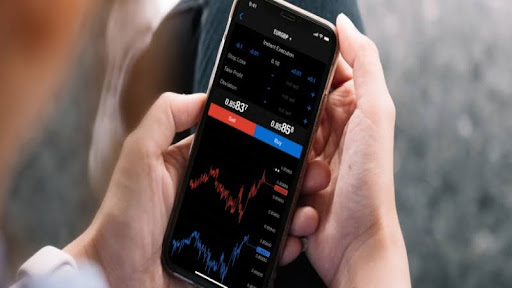
熟悉 MT4 iPhone App 的介面是成功交易的關鍵。MT4 介面主要分為「報價」、「圖表」、「交易」和「歷史」四個部分。
【報價】如何新增、移除與排序交易商品?
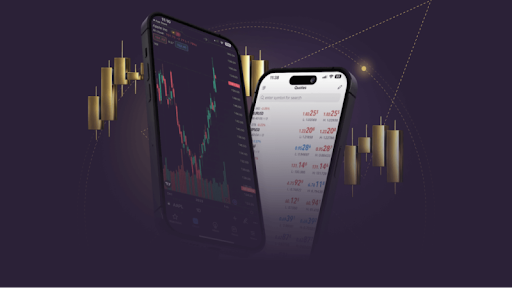
在「報價」頁面,您可以查看各種交易商品的即時報價。點擊右上角的「+」按鈕可以新增商品,點擊「編輯」按鈕可以移除或排序商品。建議根據您的交易偏好,自訂報價列表。
【圖表】看懂 K 線圖、切換時間週期與使用十字準線
「圖表」頁面顯示了交易商品的 K 線圖。您可以通過點擊螢幕來切換不同的時間週期,例如 1 分鐘、5 分鐘、1 小時等。使用十字準線可以精確測量圖表上的價格和時間。
【交易】查看當前倉位、餘額與保證金水平
在「交易」頁面,您可以查看當前持有的倉位、帳戶餘額和保證金水平。密切關注保證金水平,以避免爆倉風險。
【歷史】查詢過去的已平倉訂單紀錄
「歷史」頁面記錄了您過去的交易紀錄,包括已平倉的訂單、存款和提款等。通過分析歷史紀錄,您可以檢討交易策略,提升交易技巧。
如何在 iPhone MT4 上完成第一筆交易?(下單、平倉、停損停利)
學會下單是使用 MT4 的核心。以下介紹如何在 MT4 iPhone App 上進行市價單、掛單、設定停損停利以及平倉。
市價單:如何即時下單買入或賣出?
市價單是指以當前市場價格立即買入或賣出。在「報價」頁面選擇要交易的商品,點擊「交易」,然後選擇「市價執行」,輸入交易量,點擊「買入」或「賣出」即可。
掛單:如何設定預掛單(限價/停損)?
掛單是指預先設定在特定價格買入或賣出。在「報價」頁面選擇要交易的商品,點擊「交易」,然後選擇「依限價買入」或「依限價賣出」,設定價格和交易量,點擊「下單」即可。設定掛單可以幫助您在理想的價格進場,無需時刻盯盤。
如何為你的訂單設定停損 (Stop Loss) 與停利 (Take Profit)?
停損 (Stop Loss) 和停利 (Take Profit) 是風險管理的重要工具。在下單時,您可以設定停損價和停利價,以限制潛在的損失和鎖定利潤。設定停損停利有助於您在市場波動時,自動平倉,保護您的資金。
如何手動平倉或部分平倉?
若要手動平倉,請在「交易」頁面選擇要平倉的訂單,長按該訂單,然後選擇「平倉」,確認平倉價格後,點擊「平倉」即可。部分平倉允許您只平倉部分倉位,保留剩餘倉位繼續持有。
進階技巧:讓你的 iPhone MT4 更好用
除了基本操作,MT4 iPhone App 還提供許多進階功能,可以提升您的交易效率和分析能力。
如何在圖表中新增與設定常用技術指標(如:均線、RSI)?
技術指標是分析市場的重要工具。在圖表頁面,點擊螢幕,選擇「指標」,然後選擇要新增的指標,例如均線 (Moving Average) 或相對強弱指標 (RSI)。您可以調整指標的參數,以符合您的交易策略。 Ultima Markets 提供多種技術指標教學,幫助您更好地運用這些工具。
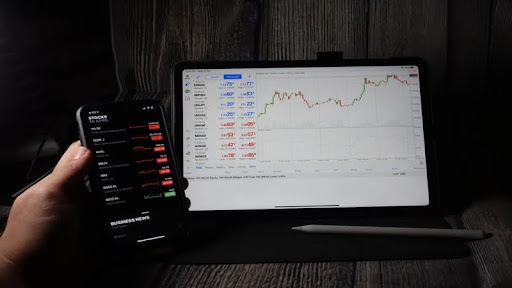
如何設定價格警報與電腦版連動的推送通知?
MT4 iPhone App 支援價格警報功能。您可以設定特定價格的警報,當價格達到您設定的水平時,App 會發送推送通知。這個功能讓您無需時刻盯盤,也能掌握市場動態。要設定價格警報,請在「報價」頁面選擇商品,點擊「設定警報」,然後設定價格和通知方式即可。
總結
恭喜您!跟隨本篇教學,您已經掌握了在 iPhone 上使用 MT4 的所有必備技能。從現在開始,您可以隨時隨地分析市場、執行交易。活用這份 MT4 iPhone 完整教學,讓您的交易更加靈活方便。 立即開戶,開始您的交易之旅! Ultima Markets 安全保障您的資金安全,讓您安心交易。
FAQ
如果 MT4 iPhone App 無法登入或顯示「沒有連線」怎麼辦?
首先,請檢查您的網路連線是否正常。如果網路正常,請確認您輸入的帳號、密碼和伺服器位址是否正確。如果問題仍然存在,請聯繫您的交易商客服尋求協助。
我可以在 iPhone 上使用自定義的 EA 或指標嗎?
MT4 iPhone App 不支援使用自定義的 EA (Expert Advisor) 或指標。EA 和自定義指標通常需要在電腦版的 MT4 上使用。
MT4 App 會很耗電或佔用很多網路流量嗎?
MT4 App 在背景執行時可能會消耗一定的電量和網路流量。您可以關閉不必要的通知和背景執行,以減少電量和流量消耗。
MT4 iPhone版閃退怎麼辦?
MT4 iPhone版閃退可能是由於App版本過舊、系統不相容或儲存空間不足所致。建議您嘗試更新App至最新版本、清理iPhone儲存空間或重新啟動設備。如果問題仍然存在,您可以考慮重新安裝MT4 App。
